Membuat Grafik Pada Microsoft Excel


Jenis-jenis grafik yang tersedia di MS Excel, mulai dari Excel 2007, 2010, 2013, hingga 2019. 


  • Column : Grafik bentuk diagram batang yang mengarah ke atas. Dengan kategori di sepanjang sumbu horizontal dan nilai(value) di sepanjang sumbu vertikal.
  • Bar chart : Grafik bentuk diagram batang yang mengarah ke samping dan digunakan untuk mengilustrasikan perbandingan di antara item-item individual. Dalam grafik bar, kategori diatur di sepanjang sumbu vertikal dan nilai(value) diatur di sepanjang sumbu horizontal. 
  • Pie chart : Grafik yang bentuk diagram lingkaran (kue) dan menunjukkan nilai data dalam bentuk bagian(persentase). 
  • Line : Grafik bentuk garis, menampilkan data secara berkelanjutan dari waktu ke waktu pada sumbu yang diskalakan secara merata. Grafik digunakan untuk menunjukkan tren data seperti bulan, kuartal, atau tahun.
  • Area : Grafik yang digunakan untuk menganalisa alur perubahan data dari waktu ke waktu. Sedangkan bagan area pada grafik ini berfungsi menunjukkan hubungan bagian-bagian secara keseluruhan. 
  • Surface : grafik dengan bentuk 3D dan permukaanya berguna saat ingin menemukan kombinasi optimal antara dua kumpulan data. Seperti pada peta topografi, warna dan pola menunjukkan area yang berada dalam kisaran nilai yang sama.

Berikut adalah cara membuat grafik

1. Membuat grafik di Excel

1. 1. Buka Excel, lalu isikan data yang ingin dioleh, kemudian pilih data tersebut


1.2. Pilih Insert pada menu bar pada bagian kiri atas. maka disini melihat ikon dari beberapa jenis grafik. Jika ingin melihat jenis grafik secara jelas, pilih Recommended Charts. 

1.3. Setelah memilih Recommended Charts maka muncul halaman pop-up dengan berbagai pilihan grafik. Untuk melihat pilihan grafik secara lengkap pilih All Charts. Selanjutnya akan muncul semua jenis grafik yang ada di Ms Excel yang bisa dipilih. Selain itu, bisa memilih berbagai macam bentuk atau style dari masing-masing jenis grafik. 


1.4. Setelah memilih grafik, maka akan muncul secara otomatis pada worksheet. atur posisi dan ukuran. Untuk melakukan tinggal mengarahkan kursor ke bagian grafik, kemudian klik dan geser. Sedangkan untuk mengubah ukuran grafik bisa mengarahkan kursor pada bagian sudut grafik dan menariknya.


1.5. Selanjutnya mengubah judul dari grafik dengan mengklik bagian tulisan yang ada di bagian atas grafik.


2. Merubah bentuk dan value pada grafik

2.1. Menambah elemen pada grafik

Elemen merupakan bagian-bagian yang dapat membuat grafik menjadi lebih detail seperti, garis bantu, angka pada setiap bar, dan lainnya. Untuk menambah atau mengurangi elemen ini, klik grafik dan secara otomatis akan muncul icon (+) di bagian samping kanan. Setelah ituceklis elemen yang ingin dimasukkan atau dihilangkan. 


2.2. Mengubah style dan warna grafik, klik ikon kuas pada bagian samping grafik. maka muncul berbagai bentuk grafik pada pilihan style dan pilihan tema warna pada pilihan color.


2.3. Mengedit value grafik. klik ikon filter yang ada di samping grafik, untuk menambah atau menghilangkan value.  Pada grafik, bisa melihat beberapa value seperti series yang merupakan nama bulan dan categories untuk value pemasukan per minggu. Hilangkan ceklis pada 'Pemasukan Minggu 3', maka bar dan value 'Minggu 3' akan hilang pada grafik. 


Membuat Aplikasi Pengisian Data Dengan Macro Excel


Berikut adalah cara membuat aplikasi pengisian data dengan macro excel :

1. Buka Aplikasi Ms. Excel.


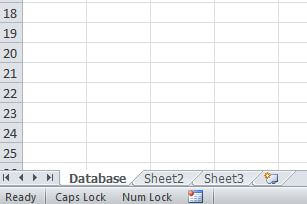
2. Buat sheet : Database.


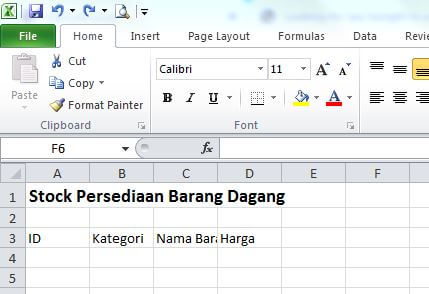
3. Buat Judul sheet Database.


4. Tentukan judul kolom sheet Database.


Keteangan :
  • Cell A3 isi dengan ID
  • Cell B3 isi dengan Kategori
  • Cell C3 isi dengan Nama Barang
  • Cell D4 isi dengan Harga

5. Mengatur lebar kolom sheet Database.


6. Ganti format kolom Harga menjadi Accounting.
Blok kolom D → pilih menu Home → Accounting Number Format → More Accounting Format


Setelah jendela Format Cells muncul → pilih Accounting → pilih 0 di combo box Decimal places → pilih Rp Indonesian di combo box Symbol → klick OK.


7. Buat tombol akses ke User Form
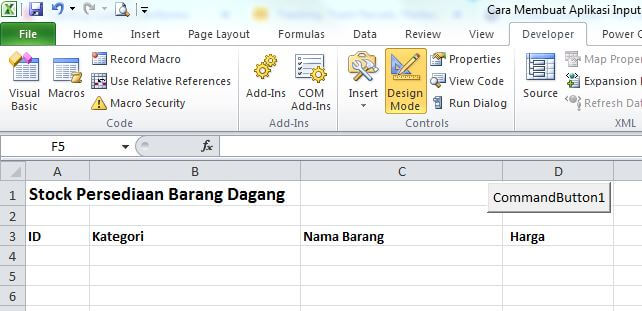
Untuk membuat tombol akses ke User Form. Pilih menu Developer (jika belum ada menu Developer maka Aktifkan dulu menu Developer ) → Insert → pilih ikon Command Button di bagian ActiveX Control → Dan letakan pada posisi yang diinginkan.


Hasilnya :


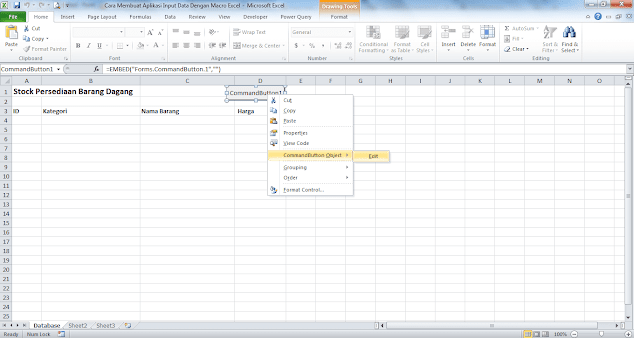
Kemudian edit tulisan Command Button dan ubah menjadi tombol. Klik kanan pada tombol Command Button → pilih Command Button Object → Edit → ketik TAMBAH.


Hasilnya :


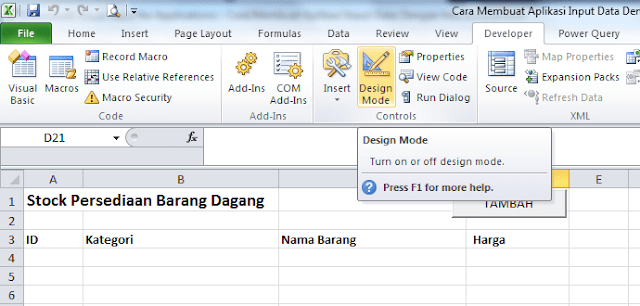
8. Masukan coding pada Command Button. Pilih menu Developer → pilih Design Mode di bagian Controls.


klik-kanan pada Command Button (TOMBOL) → View Code.


Setelah jendela VBA macro terbuka, masukan coding :

Private Sub CommandButton1_Click()
    UserForm1.Show
End Sub


9. Membuat User Form. Untuk membuat User Form tentunya anda harus masuk ke jendela VBA kembali kemudian pilih menu Insert → User Form.


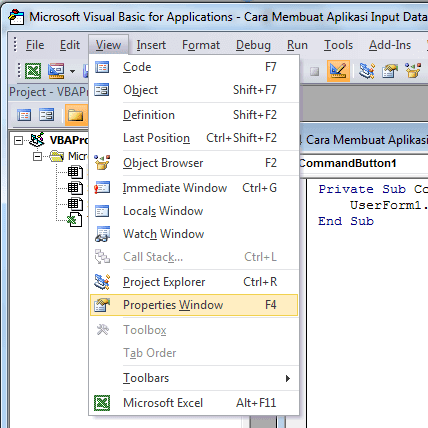
Ubah caption UserForm1 menjadi Input Barang. Pilih menu View → Properties Windows.


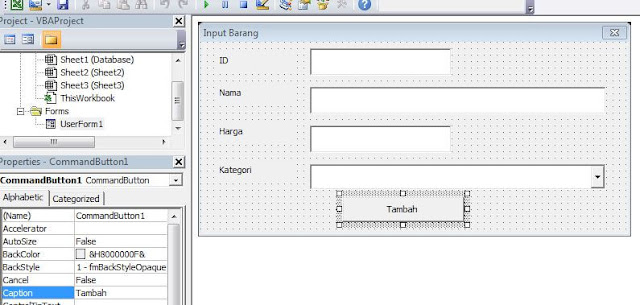
Kemudian ubah caption UserForm1 menjadi Input Barang :


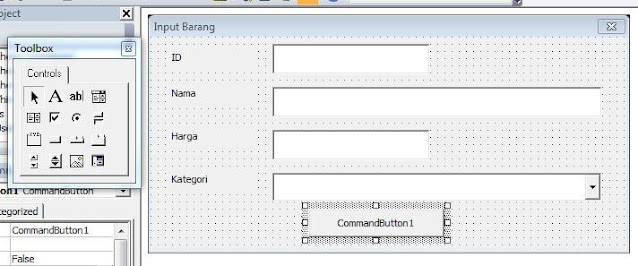
10. Membuat Text Box di User Form. Pada UserForm1 kali ini kita akan tambah kan 3 Textbox. Klik Control Textbox di dalam panel Toolbox → letakan pada UserForm1 


11. Membuat Label di sebelah kiri Textbox. Buatlah 3 label untuk Textbox/ Klik Control Label di dalam panel Toolbox → letakan disebelah kiri Textbox.


Ubah masing-masing Caption label
  • Label1 ubah menjadi ID
  • Label2 ubah menjadi Nama
  • Label3 ubah menjadi Harga


12. Membuat Combo Box di User Form.  Buatlah satu Combo Box untuk memasukan Kategori. Klik Control Combo Box di dalam panel Toolbox → letakan pada UserForm1


13. Membuat Label di sebelah kiri Combo box. Buatlah label untuk Combo box. Klik Control Label di dalam panel Toolbox → letakan disebelah kiri Combo Box.


Ubah caption label4 menjadi Kategori.


14 Membuat Tombol di User Form. Klik Control Commandbutton di dalam panel Toolbox → letakan pada UserForm1


Ubah caption Commandbutton1 menjadi Tambah.


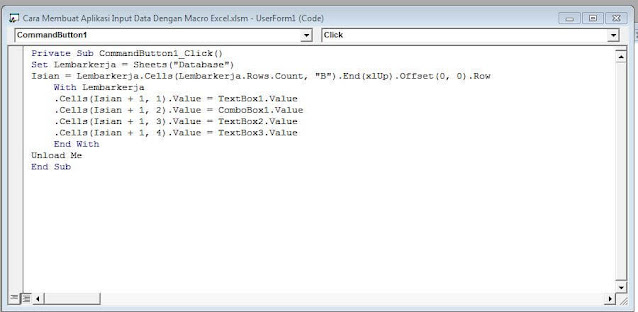
Masukan coding pada Commandbutton1

Private Sub CommandButton1_Click()
Set Lembarkerja = Sheets("Database")
Isian = Lembarkerja.Cells(Lembarkerja.Rows.Count, "B").End(xlUp).Offset(0, 0).Row
    With Lembarkerja
    .Cells(Isian + 1, 1).Value = TextBox1.Value
    .Cells(Isian + 1, 2).Value = ComboBox1.Value
    .Cells(Isian + 1, 3).Value = TextBox2.Value
    .Cells(Isian + 1, 4).Value = TextBox3.Value
    End With
Unload Me
End Sub

Klik dua kali pada Commandbutton1


15. Membuat coding untuk Combo Box  Masukan coding di bawah ini ke dalam module combo box :

ComboBox1.List = Array("Alat tulis", "Toiletries", "Snack", "Minuman", "Obat-Obatan")

Klik menu Object → Pilih UserForm,


Klik menu Procedure → Pilih Initialize,


Kemudian masukan kode di atas di antara Private Sub UserForm_Initialize() dan End Sub.


16. Uji coba aplikasi input data. Masuk ke dalam sheet DataBase → pilih menu Developer → klick Design Mode → klick TOMBOL


Setelah jendela Input Barang muncul, maka masukan data seperti contoh berikut ini dan klick Tambah pada jendela Input Barang :


Hasilnya menjadi :


Kemudian simpan file dalam bentuk macro dengan cara pilih menu File → Save As,


Setelah jendela Save As muncul → Isi nama file di kotak File Name → Pilih jenis file Excel Macro-Enabled WorkBook di Combo Box Save as type → klick OK.


Aplikasi Mengubah Frame Photo Pada Handphone Android & iOS


Berikut adalah apliksai Frame Photo ;

1. Picsart Photo & Video Editor : Link Download

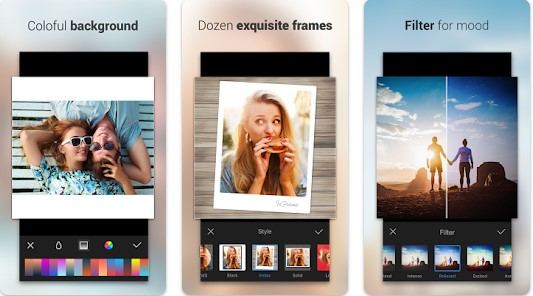
Aplikasi Picsart  merupakan pelopor aplikasi edit foto frame yang dilengkapi dengan alat editor foto lainnya. Meskipun Picsart memiliki serangkaian jenis bingkai, selalu dapat menyesuaikan yang dilihat sepersonal mungkin. Picsart memiliki filter yang akan meningkatkan mood foto dengan mudah. Selain itu, juga dapat menggunakan smartphone untuk menggambar elemen apa pun di dalam foto.

Picsart merupakan aplikasi edit bingkai foto gratis yang dilengkapi dengan banyak stiker yang dapat mempercantik foto Anda. Namun, Anda harus melihat banyak iklan jika Anda tidak berlanggan ke versi pro.


2. Pic Frame – Photo Collage Grid : Link Download

Pic Frame mudah digunakan, dan memiliki banyak fitur menarik untuk digunakan. Setelah menyelesaikan proses pengeditan, dapat membagikan hasilnya langsung di media sosial. Aplikasi Pic Frame menyediakan 36 template bingkai, dan semuanya dapat disesuaikan sepenuhnya. Selain itu, juga dapat mengedit foto satu per satu, seperti kebanyakan aplikasi dalam daftar ini. 


3. Frames – Picture Collage Maker : Link Download

Picture Collage Maker menyediakan daftar template yang cukup banyak. Untuk mempermudah pengeditan, dapat memilih foto yang ingin digabungkan dan sistem akan menyarankan template yang sesuai dengan jumlah foto yang dipilih.


4. PhotoDirector – Photo Editor : Link Download

PhotDirector lebih dari sekedar aplikasi edit foto frame pernikahan terbaik untuk perangkat Android dan iOS. Aplikasi ini muncul dengan banyak jenis bingkai dengan berbagai gaya, bentuk geometris, fitur tambahan bergaya, dan berbagai hal lainnya. Selain itu, template yang tersedia cukup untuk menumbuhkan kreativitas.  Jenis bingkai bertema sangat menyenangkan untuk bereksperimen. Aplikasi ini memiliki opsi lapisan, sehingga dapat mengedit foto dan menggabungkan bingkai serta elemen lainnya dengan mudah. Aplikasi ini dapat diunduh secara gratis.


5. InFrame – Editor Foto Bingkai : Link Download

Aplikasi InFr ame pantas mendapatkan posisi terbaik dalam hal aplikasi edit bingkai foto terbaik untuk smartphone Android dan iOS. Aplikasi ini dilengkapi dengan banyak bingkai foto dan efek serta filter.
Jadi, mengedit foto satu per satu serta menggabungkan satu bingkai banyak foto tidak akan menjadi masalah sama sekali. Selain itu, hasil editan dari aplikasi ini akan selalu berbeda dan unik.

Selain itu, aplikasi ini dapat diakses untuk semua sistem Android, iOS, maupun PC. Jadi, terlepas dari smartphone, selalu dapat menggunakan aplikasi InFrame untuk membuat mahakarya yang menakjubkan.


6. Pic Stitch – Pembuat Kolase : Link Download

Apabila ingin mengedit foto frame dengan banyak pilihan bingkai, maka gunakan Pic Stitch. Aplikasi ini berisi setidaknya 250 jenis bingkai yang dapat disesuaikan dan gunakan secara gratis. Selain menggunakan template bingkai, juga dapat mengedit foto secara satu per satu. Aplikasi ini menawarkan serangkaian alat editor foto dasar yang cukup keren. Meskipun dilengkapi dengan banyak alat yang akan membantu menyempurnakan foto, semuanya sangat mudah untuk digunakan. Pic Stitch merupakan aplikasi gratis, tapi mungkin akan menemui banyak iklan yang bisa mengganggu.


7. Meitu – Photo & Video Editor : Link Download

Aplikasi Meitu memiliki komunitas yang sangat besar dan terus berkembang, yang membuat aplikasi ini selalu hadir dengan perkembangan yang disukai banyak orang. Mirip dengan sebagian besar aplikasi dalam daftar ini, Meitu memiliki alat editor foto meskipun dianggap sebagai alat dasar. Hal menarik dari aplikasi ini adalah Meitu memiliki fitur pengenalan wajah yang memanfaatkan teknologi AR.

Dengan demikian, proses untuk pengeditan akan sesingkat mungkin, tetapi hasilnya luar biasa dalam banyak hal. Aplikasi Meitu, dapat dicoba secara gratis.


8. Collage Maker – LiveCollage : Link Download

Collage Maker memiliki kebebasan untuk mengatur kolase melalui beberapa langkah. Mirip dengan kebanyakan aplikasi dalam daftar ini, selain menyediakan daftar bingkai untuk menggabungkan banyak foto, dapat meningkatkan tampilan dengan menggunakan aplikasi editor foto dasar. Collage Maker dapat mengedit hingga 9 foto dalam satu bingkai. Setelah menyelesaikan proses pengeditan, dapat menyimpan hasilnya untuk diposting ke media sosial. 

Aplikasi ini dapat mengedit setiap gambar satu per satu atau membuat kolase semua foto terlebih dahulu, lalu mengeditnya nanti.  Selain itu, filter dan tata letak kolase akan membantu untuk membuat karya seni yang menakjubkan dalam waktu yang singkat. 


9. YouCam Perfect – Photo Editor : Link Download

Apabila sering menggunakan aplikasi editor foto,  YouCam Perfect sudah tidak asing lagi. Aplikasi ini menyediakan lebih dari sekadar opsi untuk aplikasi bingkai foto idul adha.  Aplikasi ini memiliki banyak bingkai, filter, dan efek khusus yang akan menyempurnakan foto melalui beberapa langkah. 

YouCam Perfect memiliki daftar kategori yang akan membantu menemukan apa yang dicari dengan mudah. Selain menyempurnakan foto dengan bingkai,  dapat menambahkan teks, bentuk, stiker, dan sebagainya. Aplikasi ini gratis untuk diunduh di market aplikasi. dapat menggunakannya dengan mudah untuk smartphone iOS atau Android.


10. Photo Frame Editor – Framify : Link Download

Aplikasi ini menawarkan opsi bingkai untuk foto dan semua koleksi bingkai unik dan sangat tidak biasa. Beberapa orang memuji aplikasi ini sebagai aplikasi edit foto frame terbaik meskipun Framify nyatanya lebih dari itu. Setelah memilih bingkai tertentu, perubahan akan terjadi secara real time. Selain bingkai foto standar tersebut, akan menemukan banyak pilihan, mulai dari motif bunga dan tekstur kayu hingga bingkai yang disesuaikan.

Semua fungsi Framify tersedia untuk iOS dan Android. Jadi, terlepas dari smartphone. Selain menyediakan bingkai, dapat juga menikmati fitur lainya, seperti alat editor foto dasar yang membantu menyempurnakan foto.