Restore Joomla


Memulihkan File

Masuk ke cPanel dan pilih File Manager,  ke folder Joomla, kemudian upload semua file joomla ( leboh baik dihapus file joomlah pada folder tersebut ).


Memulihkan Database

Login ke cPanel > Databases > MySQL Database Wizard.


Kemudian muncul halaman untuk pembuatan database baru, masukan nama database yang akan dibuat dan pilih Next Step.


Setelah itu, buat user baru. Masukan nama user dan password untuk database tersebut, pilih Create User.


Kemudian memberikan hak akses pada database tersebut. Pilih All Privileges agar bisa melakukan semua hak askes. Scroll ke bawah dan pilih Next.


Jika database telah terbuat,  upload cadangan database. Masuk ke cPanel > Databases > phpMyAdmin.


Pada bagian kiri, cari database yang sudah dibuat, pilih database tersebut. 


Setelah terbuka, pilih Import di bagian atas. 


Setelah itu, pilih Choose File untuk memasukan cadangan database, scroll ke bawah dan pilih Go.


Mengkonfigurasi File dan Database

Setelah itu setting file agar dapat koneksi ke database melalui file konfigurasi. Masuk ke cPanel > File Manager > public_html > cari file Joomla dan temukan configuration.php

Dalam file tersebut terdapat beberapa informasi mengenai konfigurasi Joomla, salah satunya adalah info database seperti gambar di bawah ini.

Di bagian db dan user bisa mengganti sesuai dengan yang sudah dibuat. 


Backup Joomla


Membackup File Joomla

1. masuk ke cPanel > File Manager , buka browser ketik : http://namadomain.com/ 

lalu masuk ke direktori  folder public_html.  

Setelah menemukan file Joomla, download semua file tersebut langsung melalui File Manager atau bisa juga lewat klien FTP.


Menemukan Nama Database Joomla

Sebelum melakukan backup database maka harus mengetahui nama database yang diakses. Login ke cPanel > File Manager > configuration.php di file tersebut terdapat beberapa informasi mengenai instalasi situs Joomla, salah satunya adalah nama database seperti gambar di bawah ini.


Backup Database

login ke cPanel dan pilih menu phpMyAdmin di bagian Databases. 


Selanjutnya pilih Kirim, untuk mulai membackup dan tunggu sampai proses download selesai.


Membuat Modul Login di Joomla


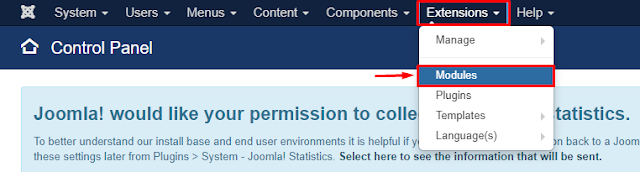
Masuk ke administrator Joomla. Lalu pilih menu Extensions, lalu Modules. 


Setelah menu terbuka, pilih New pada pojok kiri atas untuk mulai membuat modul. 

maka akan muncul halaman seperti di bawah. Pilih  modul Login, lalu klik modul tersebut.


Ada beberapa tab yang bisa diedit opsi.

  • Title : masukan judul yang nanti akan tampil pada modul Login.
  • Module : tab pertama merupakan informasi utama dari modul yang akan dibuat.
  • Show Title : pilih Show, untuk menampilkan judul. 
  • Position : pilih posisi untuk menampilkan modul Login.
  • Status : pilih Published.
  • Pre Text : masukan teks, yang nanti akan tampil pada bagian atas.
  • Post Text : teks ini akan tampil pada bagian bawah form Login.
  • Menu Assignment : di sini dapat memilih di halaman mana modul akan ditampilkan. 
  • Module Permissions : menyetel untuk izin modul yang baru.
  • Advanced : di sini bisa mengatur tata letak, cache, tags, dll.


Setelah itu klik Save & Close.

Kemudian, cek situs Joomla, untuk melihat berhasil  Contoh seperti gambar di bawah ini.


Import Database Menggunakan Terminal ( SSH) di Hosting


Import database melalui phpMyAdmin memiliki keterbatasan dimana ukuran file tidak bisa lebih dari 50MB. Karena itu, bila file database yang akan diimport memiliki size lebih dari 50MB, maka bisa menggunakan terminal atau SSH di hosting.

Berikut Cara Import Database Melalui Terminal ( SSH ) pada Hosting :

1. Membuat database dan user database

Buat database dan user di hosting tersebut yang didaftarkan, 

2. Upload database

Upload database  format sql ke hosting,  proses upload bisa melalui “File Manager” di cPanel atau FTP.

3. Melakukan Import Database Melalui Terminal ( SSH )

Login ke akun cPanel hosting. Setelah itu, ikuti langkah-langkah berikut :

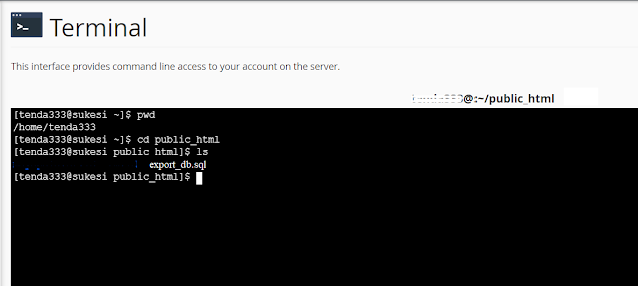
1. Masuk menu “Terminal”

2. Masuk ke folder tempat file sql di upload (  folder “public_html” dengan nama “export_db.sql”)

3. Perintah importnya adalah :

mysql -u userdb -p namadb < nama file yang akan di import

contoh implementasinya seperti berikut :

mysql -u export_userdb -p export_dbweb < export_db.sql

Catatan :

  • export_userdb = User database yang sudah dibuat
  • export_dbweb = Nama database yang dibuat
  • export_db.sql = Nama file sql yang diupload ke hosting
  • Password user database dimasukan setelah muncul “Enter password:”

Membuat Database di Plesk ( Wordpress )


Database adalah kumpulan data yang dikelola dan tersimpan pada sebuah sistem di dalam komputer atau server. Pada hosting, database digunakan untuk menyimpan data dari sebuah website/aplikasi. Data tersebut dapat berupa informasi user, password yang dapat dienkripsi, themes atau gambar-gambar yang merupakan bagian dari website.

Fitur Database di Plesk

Berikut adalah beberapa fitur di Plesk;

  1. Pembuatan dan penghapusan database
  2. PHPMyadmin : tool berbasis web untuk mengelola database MySQL
  3. Export Dump : mengubah database ke dalam file SQL lalu mendownload
  4. Connection Info : menampilkan informasi koneksi dari host, database name, user dan password
  5. Import Dump : untuk upload atau import file SQL dari komputer ke hosting
  6. Copy : menyalin database yang ada
  7. Check And Repair : melakukan pemeriksaan dan perbaikan database
  8. User Management : untuk pembuatan user database, koneksi user dengan database serta fitur hapus user database

Cara membuat database di Plesk

Berikut adalah langkah-langkahnya :

  1. Login ke cPanel WordPress hosting
  2. Klik menu Databases

  1. Klik ”add database”

  1. Setelah itu, isikan data yang diperlukan, lalu klik OK

Keterangan:

  • Database name : tentukan nama database
  • Related site : mengaitkan website dengan database
  • Ceklis pada Create a database user
  • Database user name : tentukan user yang terkait dengan database
  • New password : password user yang telah dibuat
  • Confirm password : konfirmasi password user yang dibuat
  • Klik OK

Berikut adalah tampilan dari database yang telah berhasil dibuat.


Cara Upload Joomla ke Hosting


Setelah mendesain dan menguji website di server local, maka selanjutnya melakukan upload Joomla ke hosting untuk bisa diakses secara online.  Kendala yang paling sering dialami atau muncul pada saat upload Joomla lokal ke server hosting terletak pada konfigurasi database MySQL dan bagaimana cara mengupload file-file instalasi joomla tersebut agar tidak mengalami kegagalan.

Berikut ini adalah langkah-langkahnya : 

1. Upload database

Membuat database di cPanel

Membuat database MySQL bisa dilakukan di cPanel > MySQL Database. Dari sana bisa diperoleh :

•    Nama database
•    Username database
•    Password database

Jika kurang paham cara membuat database di cPanel bisa baca artikel : Membuat Database di cPanel

Backup database di Komputer lokal

Langkah-langkah untuk melakukan backup database di localhost :

  • Akses phpMyAdmin dibrowser lalu ketik  http://localhost/phphmyadmin
  • Pilih database Joomla yang ingin diupload dari drop down menu “database“.
  • Setelah database dipilih dan menampilkan table-table, klik pada tombol “export”
  • Centang “Save as file” tekan tombol “go” di kanan bawah browser. Browser akan mengeluarkan konfirmasi penyimpanan ke local komputer.

Import database melalui phpMyAdmin di cPanel

Setelah export database di computer local. maka sekarang buka menu phpMyAdmin di cPanel Pilih database Joomla yang tadi dibuat

Setelah database dipilih, klik pada tombol “import” dan browse file backup database dan “Go” untuk import. Silahkan baca artikel Import Database ke cPanel Dengan phpMyAdmin cPanel jika belum memgetahui caranya.

2. Upload file dan konfigurasi

Upload file Joomla

Untuk memudahkan upload file Joomla ke server melalui FTP,  kompresi file joomla secara keseluruhan menjadi satu file format Zip Gunakanlah kompresi normal (standar) untuk zip file dan direktori Joomla.


Setelah file .zip Joomla di localhost telah dibackup, lalu  upload file tersebut ke hosting melalui cPanel. sebagai berikut :

  1. Login ke cPanel hosting melalui namadomain/cpanel.
  2. Klik menu File manager
  3. Klik folder public_html, lalu klik tombol upload seperti gambar berikut:


  1. klik select file, lalu pilih file .zip Joomla yang telah disiapkan. Tunggu hingga upload file .zip selesai.

  1. Setelah upload .zip Joomla selesai, lalu klik kanan pada file, pilih extact seperti pada gambar.


Setting file Configuration.php

Setelah sampai pada tahap ini, bisa mencoba untuk mengakses web tersebut, tapi akan ditemui sebuah kesalahan/pesan error. Hal ini karena file configuration.php dari server lokal tidak berisi informasi yang berhubungan dengan rincian account hosting. maka itu perlu dilakukan konfigurasi untuk menyesuaikan.

File configuration.php menyimpan informasi mengenai database, user, password, path dan lain-lain. maka itu perlu mengubah rincian di dalamnya sebagai berikut :

  1. Cari configuration.php di direktori Joomla anda.
  2. Klik kanan pada file tersebut dan klik ‘Edit’

  1. Pada isi file script tersebut, cari baris code sebagai berikut :
  • public $log_path     = ‘’;
  • public $tmp_path    = ‘’;
  • public $live_site      = ‘’;
  • public $host            = ”;
  • public $user            = ‘’;
  • public $db               = ‘’;
  • public $password    = ”;

ubah konfigurasi yang telah dilakukan seperti contoh dibawah ( disesuaikan dengan data masing-masing ) :

  • public $log_path     = ‘/home/[ UserCpanel ]/public_html/logs’;
  • public $tmp_path   = ‘/home/[ UserCpanel ]/public_html/tmp’;
  • public $live_site     = ‘http://YourDomain.com’;
  • public $host           = ‘localhost’;
  • public $user           = ‘[ UserCpanel ]_ UserDatabase’;
  • public $db              = ‘[ UserCpanel ]_ NamaDatabase’;
  • public $password   = ‘PasswordDatabase’;

Setelah mengkonfigurasi, klik Save Changes. Lalu ditest web dengan mengakses ke http://YourDomain.com

Note:

  • Nama database dan username akan diberi prefiks “[ UserCpanel]_” dimana UserCpanel ini diambil dari username login cPanel.
  • Jangan lupa password user MySQL case-senditive.
  • Setting var $host harus selalu ‘localhost’

Apabila konfigurasi telah selesai, maka website tersebut bisa dibuka pada browser. 

Import Database ke cPanel Dengan phpMyAdmin cPanel


MySQL memiliki  “MySQL Dump”. yang digunakan untuk melakukan backup database, atau digunakan untuk melakukan pemindahan database ke server yang lain. Cara termudah untuk melakukan dumping database MySQL adalah menggunakan phpMyAdmin.

phpMyAdmin adalah sebuah tools yang dibuat menggunakan PHP dan digunakan untuk mempermudah administrasi terhadap database MySQL. Berikut adalah langkah-langkah mengimport database dari localhost ke hosting.

Export Database di Localhost

1. Ketikkan path di browser  phpMyAdmin pada localhost.


2. Pilih database yang mau di dump. Sebagai contoh adalah database “WordPress”.

3. Setelah memilih database, maka phpMyAdmin akan menampilkan tabel-tabel yang terdapat pada database tersebut, lalu pilih menu Export.

4. Pada bagian option yang menentukan “Bagaimana cara database akan di dump”.


5. Pilih opsi “Quick” lalu klik “Go”.

Setelah itu file wordpress.sql (nama file sesuai nama database) akan tersimpan di pc (didalam folder download).

Cara Import Database phpMyAdmin

Sebelum melakukan import database dari menu “phpMyAdmin” di cPanel, maka harus membuat database dari menu “MySQL Databases”. 

1. Setelah membuat database,  masuk ke menu “phpMyAdmin” yang terdapat pada cPanel.


2. Pilih database yang dibuat, lalu pilih menu “Import”.


3. Selanjutnya menu “Import”. Pilih file SQL yang sudah di export dari phpMyAdmin di localhost, misalnya “wordpress.sql” dan klik “Go”.

4. Setelah itu muncul tampilan berikut ini,

Import database di phpmyadmin telah selesai.

Catatan, import database phpmyadmin bisa dilakukan selama size .sql tidak lebih dari 50MB. Jika lebih dari 50MB, maka bisa mengimport database melalui terminal atau SSH. Berikut artikel tersebut bisa dibaca : Import Database Menggunakan Terminal ( SSH) di Hosting